研修・教育担当の方
NotebookLMで教材や論文をスライドにまとめたあと、研修名や実施日を差し替えたい、ページの順番を入れ替えたいという場面はよくあります。見た目は整っていても、こうした修正には画像ではなく、編集できる文字と図形が必要です。
NotebookLMで書き出したPPTXは、各スライドが1枚の画像です。表示や発表には使えますが、上司から「この数字を直して」と差し戻されても、文字をクリックするとスライド全体が選択されるだけで修正できません。Image2PPTは各スライドをPowerPointのネイティブ要素として再構築します。文字はテキストボックス、図形は図形、表は表になり、レイアウトや配色も高忠実度で再現します。PDFやスクリーンショットをアップロードすれば、そのまま修正作業に入れる資料が手に入ります。
NotebookLMで教材や論文をスライドにまとめたあと、研修名や実施日を差し替えたい、ページの順番を入れ替えたいという場面はよくあります。見た目は整っていても、こうした修正には画像ではなく、編集できる文字と図形が必要です。
調査資料をNotebookLMに読み込ませて、20枚の提案資料ができあがった。ところが取引先に出す前の社内確認で、数字の差し替えや言い回しの修正を求められ、社内テンプレートのスライドも追加しなければなりません。画像だけのPPTXでは、この修正依頼に対応できません。
ウェビナーや講座の構成をNotebookLMで作り、改訂のたびに文言を直したり、配色を自社のブランドカラーに揃えたりしている方へ。変換後の資料では、再構築された要素を一つずつ選択して修正できるので、作り直す必要はありません。
| 入力 | 上限 | 備考 |
|---|---|---|
| NotebookLMのPDF書き出し | 1ファイル35MBまで、1回の変換で最大50ページ | ページ範囲(例:1-5)を入力すれば、必要なページだけを変換できます。1ページにつき1クレジットです。 |
| スライドのスクリーンショット(PNG、JPG、WebP、GIF) | 1ファイル35MBまで、1回に最大50枚 | 修正したいのが1〜2枚だけのときに便利です。 |
| 複数ファイルの同時アップロード | 1回の変換で最大50枚(PDFのページ数と画像の枚数の合計) | 画像とPDFを同じ回にまとめてアップロードでき、1つのPPTXファイルにまとめて出力します。 |
| 言語 | 日本語、英語、中国語(簡体字・繁体字)、韓国語、主要な欧州言語 | アラビア語やヘブライ語など、右から左に書く文字にも対応しています。 |
タイトル、本文、箇条書き、KPIカード、数値やラベルの入った表のセル、ロードマップのステップ、吹き出し図形、ブロック間の矢印、2列の比較表。これらはPowerPoint、Googleスライド、Keynoteでクリックして修正できるテキストボックス、図形、表になります。
写真、細かい装飾アイコン、手描きのフローチャート、ラベルが重なり合った棒・折れ線・円グラフ、透かし、模様の入った背景。これらは画像として元の位置に残り、サイズ変更や移動はできますが、図形として描き直されることはありません。
NotebookLMのスライド資料をPPTXでダウンロードしたことがあれば、ご存じかもしれません。各スライドは1枚の画像として開き、タイトルをクリックするとスライド全体が選択されてしまい、直せる文字がありません。再構築が必要なのは、まさにこのファイルです。
Image2PPTはPDFと画像を受け付けるので、NotebookLMのPPTXはいったんPDFとして保存するのが近道です。PowerPointでは[ファイル]→[エクスポート]→[PDF/XPSドキュメントの作成]、Googleスライドでは[ファイル]→[ダウンロード]→[PDFドキュメント]を選びます。そのPDFをアップロードすると、各ページがNotebookLMの資料と同じ順番で、それぞれ編集可能なスライドになります。
差し戻しで直すのが2〜3枚だけなら、スクリーンショットでも同じように変換できます。ページ数の多い資料は、アップロード後にページ範囲(例:3-8)を入力すれば、使うスライドの分だけのクレジットで済みます。
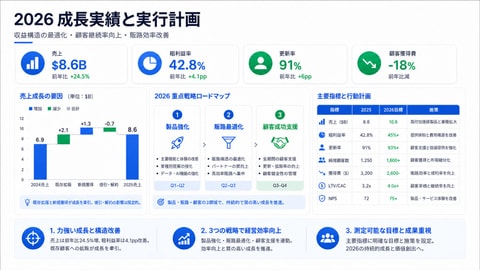
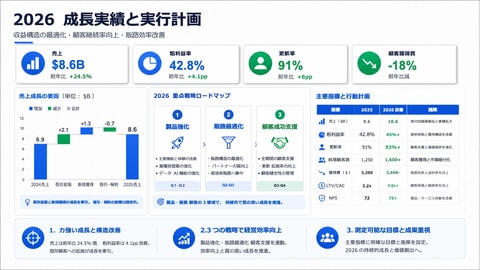
以下は、AIが生成したPDFから、NotebookLMの資料と同じ手順で再構築したスライドです。左が元の画像、右が変換後のPPTXのプレビューです。右側で再構築された要素は、PowerPointでクリックしてそのまま修正できます。
サブスクリプションはなく、使った分だけのお支払いです。1クレジットでスライド1枚を変換でき、購入したクレジットに有効期限はありません。クレジットパックは3種類で、30クレジット$5.99、80クレジット$11.49、200クレジット$24.99(1枚あたり約$0.20・$0.14・$0.12)です。お支払いは米ドル建てのカード決済です。新規ユーザーは初回ログイン時に無料クレジット(有効期間7日間)を受け取れます。料金の詳細を見る →
| Image2PPT | NotebookLM標準のPPTX書き出し | 元画像を見ながら手作業で作り直す | |
|---|---|---|---|
| 文字の修正 | できる | できない(スライド全体が画像) | できる |
| 図形・表の修正 | できる | できない | できる |
| レイアウトと配色 | 高忠実度で再現 | 元のままだが修正できない | 一から揃え直す必要がある |
| かかる手間 | アップロードしてダウンロードするだけ | 書き出すだけ(修正は不可) | 全ページの打ち直しとレイアウト調整 |
NotebookLMは各スライドを1枚の画像として描き出し、それをPPTXファイルにまとめています。PowerPointで開いて表示や発表はできますが、文字は画像の一部です。誤字を1か所直そうとしてもスライド全体が選択されるだけで、図形の色や表の数値も変更できません。
PPTX書き出し機能は2026年2月18日に、スライド全体を画像にする形式で提供が始まりました。2026年5月時点で、Googleから編集可能な書き出しの予定は発表されていません。それまでは、書き出したファイルをImage2PPTで再構築すれば、修正できる資料が手に入ります。
PDFのままアップロードしてください。画像への変換は不要です。1回の変換で最大50ページまで、1ページにつき1クレジットを使います。一部のページだけ必要な場合は、ページ範囲(例:3-8)を入力すれば、それ以外のページにクレジットはかかりません。
Image2PPTが受け付けるのはPDFと画像(PNG、JPG、WebP、GIF)です。PPTXはいったんPDFとして保存してからアップロードしてください。PowerPointでは[ファイル]→[エクスポート]→[PDF/XPSドキュメントの作成]、Googleスライドでは[ファイル]→[ダウンロード]→[PDFドキュメント]で保存できます。変換後のスライドは元の資料と同じ順番で並びます。
はい。出力は標準的なPPTXファイルなので、Microsoft PowerPoint、Googleスライド、Apple Keynote、LibreOffice Impressのいずれでも開けます。編集できる要素は、どのソフトでもそのまま編集できます。
日本語、英語、中国語(簡体字・繁体字)、韓国語、主要な欧州言語は、編集できるテキストとして再構築します。アラビア語やヘブライ語など右から左に書く文字や、珍しい書体にも対応しており、読み取りきれない部分は画像として元の位置に残します。
アップロードしたスライド画像やPDFはImage2PPTのサーバーで処理され、元のファイルと変換後のPPTXは、お客様が削除するかアカウントを解約するまで保存されます。ただし、いくつか例外があります。プラグインからアップロードした画像と、無料アカウントでアップロードした複雑なページの画像は、変換の有無にかかわらずアップロードから7日後に削除されます(生成されたPPTXは保存されます)。また、企業向けAPIの変換結果、変換を開始しなかったアップロード、ストレージ容量が不足した際の古いファイルの削除には、それぞれ別のルールがあります。詳しくはプライバシーポリシー(英語)に記載しています。ファイルがモデルの学習に使われることは一切ありません。
はい。新規ユーザーは初回ログイン時に無料クレジット(有効期間7日間)を受け取れます。まず数枚を変換して仕上がりを確認してから、クレジットパックを購入するか決められます。サブスクリプションはなく、購入したクレジットに有効期限はありません。
はい。1回の変換で最大50枚(PDFのページ数と画像の枚数の合計)まで処理でき、1つのPPTXファイルにまとめて出力します。変換はバックグラウンドで行われるため、ページを閉じても問題ありません。結果は、プライバシーポリシーに記載のいくつかの例外を除き、お客様が削除するまで変換履歴に残ります。
はい。公開されているImage2PPT APIは、NotebookLMのPDFや書き出したスライド画像を受け付け、非同期で編集可能なPPTXファイルに変換します。
スクリーンショット、PDF、AIで作ったスライド画像をアップロードすれば、すぐに編集できるPowerPointをダウンロードできます。新規ユーザーには無料クレジットをお付けしています。
今すぐ画像を変換する