資料作りは本業ではないエンジニア
普段はターミナルで仕事をしているのに、レビューの前にはスライドを用意しなければならない。会話の中でスライドを描くのはすぐにできます。難しかったのは、それをチームがあとから実際に編集できるファイルにすることでした。
Codexが作ったスライドは、実は1枚の画像です。見出し、箇条書き、整った表と、見た目はスライドそのものですが、どれもキャンバスに描かれた色にすぎません。見出しの誤字を直そうとしてもクリックできず、枠も動かせず、表の数字も変えられません。これまでは、画像を保存し、ブラウザを開いてどこかにアップロードし、結果をダウンロードして持ち帰るしかありませんでした。Image2PPTプラグインなら、その往復は不要です。画像は会話からそのままImage2PPTに送られ、編集可能なPPTXが同じタスクの中にダウンロードリンクとして返ってきます。
普段はターミナルで仕事をしているのに、レビューの前にはスライドを用意しなければならない。会話の中でスライドを描くのはすぐにできます。難しかったのは、それをチームがあとから実際に編集できるファイルにすることでした。
2稿目では必ず、数字を変える、ラベルを翻訳する、ロゴを差し替えるといった修正が入ります。スライドが平面的な画像だと、そのたびに全体を作り直すことになり、すでに良くできていた部分まで失ってしまいます。
画像でできた資料は、受け取った人を困らせます。開いて日付を直そうとしても、クリックできるものが何もないからです。本物のテキストボックスと図形で渡せば、相手はあなたに聞き返すことなく仕上げまで進められます。
Image2PPTの接続先は1つだけで、3つのクライアントはすべて同じアドレスに接続します。
https://image2ppt.com/mcp
これはOAuthで認証するStreamable HTTP形式のMCPサーバーです。APIキーをコピーしたり、トークンを貼り付けたり、設定ファイルを編集したりする必要はありません。このアドレスをクライアントに入力し、ブラウザでご自身のImage2PPTアカウントに一度ログインして、リクエストを承認するだけです。
以下の3つの方法はそれぞれ独立しています。1つを選んで最後まで進めてください。3つすべてを行う必要はありません。
Codexのデスクトップアプリのメニューを数回クリックするだけです。ほとんどの方にはこの方法をおすすめします。
Codex Appではなくchatgpt.comで使う場合の方法です。①とは別の設定で、①の設定は引き継がれません。
コマンドラインで同じ設定を行う方法です。必須ではありません。アプリを使う場合、ターミナルに触れる必要はありません。認証の流れは①と同じです。
image2pptと入力します。https://image2ppt.com/mcpと入力します。/mcpと入力して、image2pptが接続済みになっていることを確認します。Image2PPTを使って、この画像を編集可能なPPTXに変換して。手順9のあとにブラウザでredirect_uriに関するエラーが表示された場合は、下のトラブルシューティングの最後の項目をご覧ください。
Codex AppではなくWeb版のChatGPTで作業している方向けの方法です。この方法と上の方法は別々の設定です。Codex Appでサーバーを追加しても、Web版のChatGPTには表示されません。逆も同様です。
https://image2ppt.com/mcpを入力します。開発者モードの名称や場所はOpenAIが管理しているため、お客様のアカウントでどのような名前で、どのメニューにあるかは保証できません。アカウントの種類によっては、この機能自体がない場合もあります。見つからない場合はsupport@image2ppt.comまでご連絡ください。代わりに① Codex Appを使うこともできます。
このセクションは任意です。すでにCodex Appで設定済みなら、もう一度行う必要はありません。コマンドラインは同じことを行う別の方法で、必須の手順ではありません。
codex mcp add image2ppt --url https://image2ppt.com/mcp
codex mcp login image2ppt
codex mcp list
codex mcp add:サーバーのアドレスをCodexの設定に登録します。codex mcp login:ブラウザを開いてOAuth認証を完了します。アプリのAuthenticateボタンと同じ働きです。codex mcp list:登録済みのサーバーと接続状態を表示します。実際に接続できたかどうかはここで確認します。オプションはCodex CLI側で定義されており、バージョンによって変わることがあります。codex mcp --helpを実行すれば、お使いのバージョンでの正確な書き方がいつでも確認できます。
Codexには公式のプラグインディレクトリがあり、掲載されたプラグインは名前で検索して、アドレスを入力せずにインストールできます。Image2PPTはまだ掲載されていません。
そのため、この方法は現時点では使えません。上の①②③のいずれかでImage2PPTを手動で追加してください。実際に掲載が始まったら、アップデート情報でお知らせします。
プラグインに渡した画像は、Image2PPTのサーバーにアップロードされて処理されます。お使いのパソコン上で変換されるわけではありません。特に、組織の外に出すべきでない内容がスライドに含まれる場合は、インストールの前によくご検討ください。
一方で、Image2PPTがお客様のOpenAIやChatGPTのアカウント情報を受け取ることはありません。接続には標準的なOAuthを使い、お客様はブラウザでご自身のImage2PPTアカウントにログインして承認するだけなので、当社が知るのはそのアカウントのみです。この権限でできるのはスライドの変換とその結果の確認だけで、いつでも取り消せます。
スライドのすべてを再構築すべきとは限りません。無理にすべてを作り直すと、かえって仕上がりが悪くなります。この線引きは意図的なものです。
タイトル、本文、箇条書き、指標欄の大きな数字、ラベルや数値の入った表のセル、シンプルな枠や角丸のカード、ブロック同士をつなぐ矢印、左右に並べた比較パネル、キャプション。これらは選択、打ち直し、色の変更、移動ができる要素になります。
写真、イラストのキャラクター、手描きの装飾、ラベルが重なり合う密度の高いグラフ、質感やグラデーションのある背景。これらは画像要素として残り、移動やサイズ変更はできますが、線を1本ずつ描き直すことはできません。無理に描き直すより、そのまま残すほうがきれいに仕上がります。
変換の開始時に残高が足りなくても、画像はすでに保存されており、料金は一切かかっていません。表示されたリンクからブラウザでクレジットを購入し、同じ会話に戻って「続けて」と伝えてください。
すると、保存された変換がすぐに始まります。画像を送り直す必要はなく、同じ資料に二重に課金されることもありません。同じリクエストを繰り返しても、新しい変換は作られず、既存の変換に紐づけられます。変換中に失敗したスライドには課金されません。
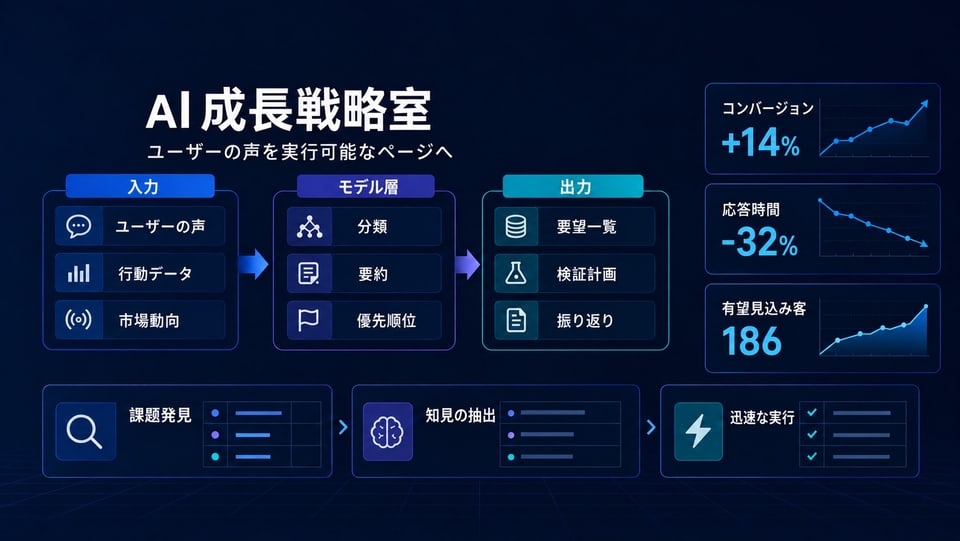
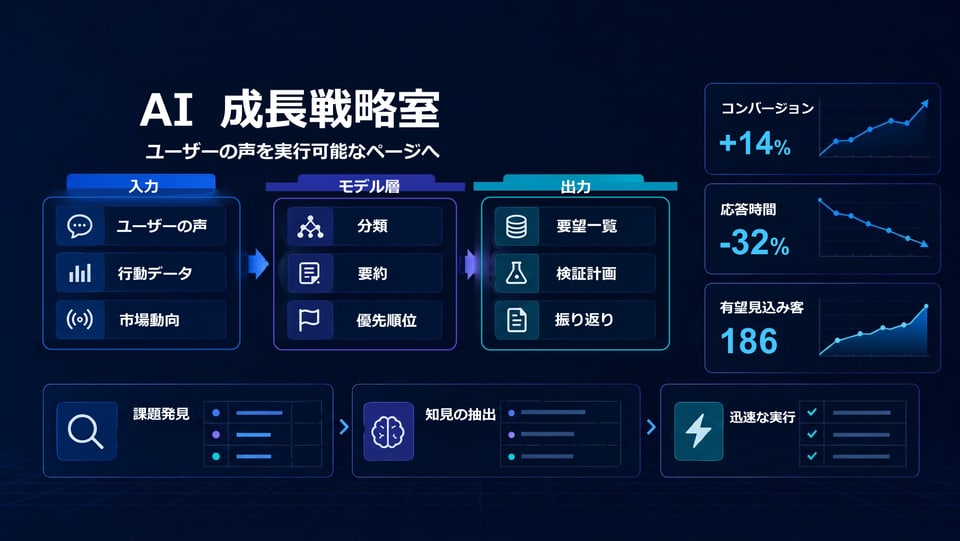
左は、会話の中で作るような生成されたスライド画像です。右は、同じスライドを変換してPowerPointで開いたものです。この時点で、見出し、本文、指標カード、表のセルはそれぞれ独立したオブジェクトになっており、画像の一部ではありません。
「インストールできない」の原因は、ほとんどがいくつかの決まったポイントにあります。まずは次の6つを順番に確認し、それでも解決しない場合は下の症状別の説明をお読みください。
https://image2ppt.com/mcp(末尾は/mcpで、余分なスラッシュやパスは付けない)、TypeはStreamable HTTPでなければなりません。stdioやSSEではありません。このどちらかの入力ミスが、群を抜いて多い原因です。/mcpまたはcodex mcp listで確認する。設定画面に項目が表示されたかどうかではなく、これらのコマンドが示す状態を基準にしてください。codex mcp login image2pptを実行)。それでも解決しない場合は、サーバーの項目を削除し、手順1から追加し直して、クライアントにキャッシュを破棄させます。クライアントがアドレスに到達できていません。ほとんどの場合、URLかTypeの入力ミスです。https://image2ppt.com/mcpになっているか、TypeがStreamable HTTPになっているかを確認してください。また、このパソコンからimage2ppt.comにアクセスできるかも確認してください。社内のプロキシやファイアウォールでブロックされていると、まさにこの症状になります。変更したら、保存して再起動してください。
アドレスには問題がなく、まだ認証していないか、認証の有効期限が切れています。MCP serversに戻ってAuthenticateをクリックし(コマンドラインではcodex mcp login image2ppt)、ブラウザでログインして承認してください。認証には有効期限があるため、しばらく使わなかったあとに再認証を求められるのは正常で、エラーではありません。
まずCodexで/mcp(またはcodex mcp list)を使って実際の状態を確認してください。画面が更新されていないだけのこともあります。それでも未接続と表示される場合は、Codexを再起動して確認し、もう一度認証してください。
別の問題と混同しないようご注意ください。ブラウザがお客様の別のImage2PPTアカウントにログインしていた場合、認証は成功し、Codexにも接続済みと表示されます。ただし、そのアカウントのクレジットが使われ、そのアカウントの変換履歴が表示されます。見分けるには、Codexにget_accountを呼び出してもらい、表示されたメールアドレスを確認してください。違うアカウントであれば、ブラウザでアカウントを切り替えて、もう一度認証してください。
多くの場合、項目が実際には読み込まれていないか、Typeの選択が間違っています。OAuthで認証するのはStreamable HTTPのようなリモートサーバーの種類だけで、このボタンが表示されるのもそれらに限られます。まずCodexを再起動してください。それでも表示されない場合は、項目を削除して手順1から追加し直し、特にTypeの欄をよく確認してください。
クライアントは、サーバーのツール一覧や認証情報をキャッシュしています。当社がアップデートを行ったあとも、お手元の情報が古いままのことがあり、ツール一覧が正しくない、有効な認証が無効として扱われる、といった形で現れます。解決するには情報を取得し直させます。Codexを再起動し、それでも駄目な場合は、サーバーを削除して追加し直し、もう一度認証してください。
エラーにinvalid_redirect_uri、または「Only OpenAI Codex/ChatGPT connector callbacks are supported」という文が含まれている場合、Codexが結果を受け取るために使うローカルのコールバックアドレスをサーバーが拒否しています。お客様の入力ミスではなく、お客様の側で変更できることはありません。エラーメッセージの全文を添えて、support@image2ppt.comまでご連絡ください(この場合も、認証リンクそのものは送らないでください。1回限りのコードが含まれています)。それまでの間は、ローカルのコールバックを使わないChatGPTの開発者モードの方法をご利用いただけます。
| 質問 | 回答 |
|---|---|
| Image2PPTにOpenAIのアカウント情報が知られますか? | いいえ。お客様のOpenAIやChatGPTのアカウントが当社に共有されることはありません。当社が知るのは、お客様ご自身がログインしたImage2PPTアカウントだけです。 |
| どのアカウントに課金するかは、どう判断されますか? | Image2PPTにログインした状態で、ブラウザから一度だけ接続を承認していただきます。付与された権限はお客様のもので、お客様のクレジットが使われます。 |
| この権限で何ができますか? | スライドの変換と、その変換の状態やダウンロードリンクの確認です。お客様のアカウントを変更したり、ほかの人の作業を見たりすることはできません。 |
| 権限は取り消せますか? | はい。Image2PPTのアカウントからいつでも取り消せます。すでにダウンロードした資料には影響しません。 |
| 画像はサーバーに残りますか? | 変換後は、元の画像と完成したPPTXを、お客様が削除するまでダウンロードできます(いくつかの例外はプライバシーポリシーに記載しています)。モデルの学習には使われません。 |
| Codexプラグイン | Webサイト | 開発者向けAPI | |
|---|---|---|---|
| 向いている場面 | スライドがすでに会話の中にある | ファイルが手元のパソコンにある | 別のプログラムから変換したい |
| 1回あたりの枚数 | 最大20枚 | 最大50枚 | 最大50枚 |
| ログイン方法 | ブラウザで一度承認 | 通常のログイン | コードにキーを設定 |
| アカウントとクレジット | 3つとも同じアカウント・同じクレジット残高を共有 | ||
3つとも従量課金制です。1スライドにつき1クレジット、パックは$5.99 USDから$24.99 USDまで、サブスクリプションはありません。料金の詳細を見る → · 開発者向けAPI →
Settings → MCP servers → Add serverを開き、Nameにimage2ppt、TypeにStreamable HTTP、URLにhttps://image2ppt.com/mcpを入力してSaveします。Codex Appを再起動したら、もう一度開いてAuthenticateをクリックし、ブラウザでのログインを完了してください。詳しい手順は上のセクションにあります。
いいえ、別々の設定です。Codex Appでサーバーを追加しても、Web版のChatGPTには表示されません。逆も同様です。実際に使う方で一度設定してください。
いいえ。codex mcp addなどのコマンドは、同じ設定を行うための別の方法で、使うかどうかは任意です。アプリでインストールした場合、ターミナルを開く必要はありません。
現時点ではできません。Image2PPTはCodexの公式プラグインディレクトリにまだ掲載されていません。上の手順でサーバーのURLを手動で追加してください。Codex App、ChatGPTの開発者モード、CLIのいずれでも使えます。掲載が始まったら、アップデート情報でお知らせします。
はい。これはローカルで変換するツールではありません。画像はImage2PPTのクラウドサービスにアップロードされ、変換には外部のクラウド基盤やモデルサービスも使われます。保存期間はプライバシーポリシーに従います。社内の機密資料、顧客データ、個人情報、規制対象のデータを扱う場合は、まず所属する組織のポリシーをご確認ください。
Codexが作ったのは画像だからです。画像モデルは、背景を描くのと同じように文字もキャンバスに描き込みます。ファイルとして保存された時点で、見出しはもう見出しではなく、色の付いたピクセルの集まりです。PowerPointでクリックできるものは何もありません。Image2PPTはその画像を読み取り、きれいに再現できる部分のテキストと構造を本物のオブジェクトとして再構築します。
いいえ。その手間をなくすことこそ、このプラグインの目的です。画像はそのまま送られ、完成したファイルは同じ会話の中にリンクとして返ってきます。
いいえ。お客様のOpenAIやChatGPTのアカウント情報を当社が受け取ることはありません。ブラウザでご自身のImage2PPTアカウントにログインし、スライドの変換とその結果の確認に限定された権限を承認するだけです。この権限はいつでも取り消せます。
画像はその時点までに保存されており、料金は一切かかっていません。リンクからクレジットを購入し、会話に戻って「続けて」と伝えれば、保存された変換がそのまま始まります。再アップロードは不要で、同じ資料に二重に課金されることもありません。
1回の呼び出しで最大20枚の画像を、指定した順番で1つの資料にまとめます。1スライドにつき1クレジットです。それ以上必要な場合は、Webサイトなら1回で最大50枚まで変換できます。
はい。画像の出どころは関係ありません。大切なのは読み取りやすさです。プロジェクターの画面を撮ったぼやけた写真より、文字がくっきりしていてレイアウトがすっきりした画像のほうがきれいに変換できます。
はい。アカウントもクレジット残高も共通です。Webサイトで購入したクレジットはここでも使え、その逆も同様です。すべての変換が同じ変換履歴に表示されます。
Image2PPTのサーバーで処理されます。変換を実行すると、アップロードした元の画像と完成したファイルは、お客様が削除するかアカウントを解約するまで保存されます。変換しなかったアップロードは、セッションが30分で期限切れになった時点で破棄されます。モデルの学習に使われることはありません。これらの詳しい条件とその他の例外は、プライバシーポリシーに記載しています。
はい。新しいアカウントには初回ログイン時に無料クレジット(有効期間7日間)が付与されます。お支払いの前に数枚のスライドを変換して、仕上がりを確かめられる量です。サブスクリプションはなく、購入したクレジットが毎月失効することもありません。
色は画像をもとに再現します。フォントはPowerPointに標準で入っているものに置き換えるため、元の書体がない環境でも文字の階層は崩れません。あとからブランドフォントに差し替えるのもすぐにできます。
英語、中国語、日本語、韓国語、主要な欧州言語に対応しています。プラグインからの返答は、お客様が使っている言語に応じて英語または中国語になり、購入ページも同じ言語で表示されます。