上司や取引先に出す資料を作る方
ChatGPTで見栄えのよいスライドができても、社内確認で「日付を変えて」「部署名が違う」と修正依頼が入るのはよくあることです。PowerPointに変換しておけば、該当するテキストボックスを直すだけで済み、レイアウトが崩れる心配もありません。
ChatGPTが作るスライドは、1枚の画像です。ChatGPT、GPT Image 2、DALL-Eのどれで作っても、手元に届くのはPNGかJPGの画像ファイルです。見た目は完成したスライドでも、タイトルをクリックしても文字は選択できません。上司から「この数字を最新にして」と差し戻されても、直すには生成し直すしかなく、そのたびにレイアウトが変わってしまいます。Image2PPTは、この画像をPowerPointのファイルに変換します。文字はテキストボックスに、図形や表はPowerPointの要素として再構築し、レイアウトと配色は高忠実度で再現します。
ChatGPTで見栄えのよいスライドができても、社内確認で「日付を変えて」「部署名が違う」と修正依頼が入るのはよくあることです。PowerPointに変換しておけば、該当するテキストボックスを直すだけで済み、レイアウトが崩れる心配もありません。
提案金額や売上見込みなど、数字は提出の直前まで変わります。ChatGPTで作ったデザインはそのままに、表やKPIの数字だけを差し替えられます。ロゴや配色を社内テンプレートに合わせる調整も、PowerPoint上で行えます。
ChatGPTで作った教材を、受講者や部署に合わせて使い回したい場面もあるはずです。事例の差し替え、ラベルの翻訳、ロゴの変更も、テキストや図形を編集できれば同じ資料を何度でも活用できます。
| 入力元 | 保存方法 | ポイント |
|---|---|---|
| ChatGPTの会話で生成した画像(GPT Image 2/GPT-Image) | 右クリックで「画像を保存」、または会話内のダウンロードボタン | できればPNGで保存してください。文字の輪郭がくっきり残ります。 |
| ChatGPT Canvasのスライド | スライド部分をスクリーンショット(ウィンドウ全体または範囲指定) | 1枚のスクリーンショットに1スライドが最適です。 |
| DALL-E 3の画像 | DALL-EまたはChatGPTの画面から保存 | GPT Imageの画像と同じように変換できます。 |
| OpenAI APIで生成した画像 | APIが返したデータをPNG/JPGで保存 | 保存したファイルをそのままアップロードします。 |
| 複数ページの資料 | 1回の変換で最大50ページ。PDFのままでもアップロードできます | ひとつのPPTXファイルにまとめて出力します。 |
対応形式はPNG、JPG、WEBP、GIF、PDFで、1ファイルあたり35MBまでです。
見出し、本文、箇条書き、KPIの数字、表の項目名と数値、基本的な図形(四角形、角丸四角形、吹き出し)、ブロック同士をつなぐ矢印、2列の比較、図の注記。PowerPoint、Googleスライド、Keynoteで、クリックしてそのまま修正できます。
写真の背景、イラストの人物、手描きや凝った装飾アイコン、ラベルが密集したグラフ、透かし、装飾的なグラデーション背景は、画像として配置します。位置やサイズは自由に調整できますが、線を1本ずつ描き直すことはできません。
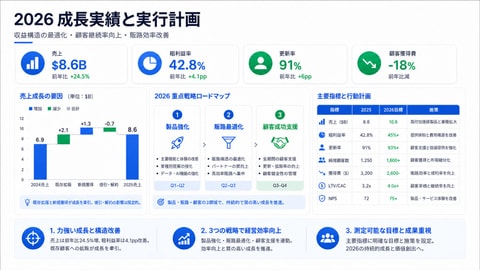
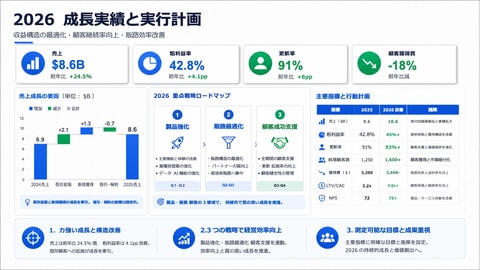
下は、AIで生成した成長計画のスライドを同じ手順で変換した例です。左が元の画像、右が変換後のPPTXのプレビューです。見出し、数字、カード内の文字は、PowerPointでクリックしてそのまま修正できます。
従量課金で、サブスクリプションはありません。1クレジットで1ページを変換でき、購入したクレジットに有効期限はありません。クレジットパックは30クレジット$5.99、80クレジット$11.49、200クレジット$24.99の3種類で、1ページあたり約$0.20、$0.14、$0.12です。お支払いは米ドル建てのカード決済です。新規ユーザーは初回ログイン時に無料クレジット(7日間有効)を受け取れます。料金の詳細を見る →
| Image2PPT | ChatGPTで再生成する | PowerPointで手作業で作り直す | |
|---|---|---|---|
| 数か所だけ修正したい | PPTXを開いてそのまま修正 | 最初から生成し直しになり、レイアウトが変わることも | 可能。ただし先にスライド全体を組み直す必要あり |
| 編集できるテキストボックス | あり | なし(画像のまま) | あり |
| 気に入ったデザインを保てる | はい。高忠実度で再現 | 生成のたびに変わる | 見比べながら合わせる作業が必要 |
| 複数ページをまとめて処理 | 最大50ページをひとつのPPTXに | 1枚ずつ生成 | 1枚ずつ作業 |
ChatGPTのスライドは、GPT Image 2やDALL-Eなどの画像生成モデルで作られています。出力は1枚のビットマップで、文字もテキストデータではなくピクセルとして描かれているため、PowerPointで文字をクリックして直すことはできません。Image2PPTは画像を読み取り、文字・図形・表をPowerPointの要素として再構築します。
はい。Canvasのスライドをスクリーンショットし、PNGで保存してアップロードしてください。会話内で生成された画像と同じように変換できます。
同じように変換できます。どのモデルで作った画像でも、スライド形式であればPNG、JPG、WEBP、GIFでアップロードできます。
はい。1回の変換で最大50ページまでアップロードでき、1ページずつ変換したうえでひとつのPPTXにまとめます。1ページにつき1クレジットで、購入したクレジットに有効期限はありません。
配色は元の画像を高忠実度で再現します。フォントはOfficeの標準フォント(Calibri、Arial、Microsoft YaHei、SimSun)に置き換わります。社内テンプレートで指定のフォントがある場合は、PPTXを開いてから一括で置き換えてください。
はい。出力は標準のPPTXです。PowerPoint、Googleスライド、Keynote、LibreOffice Impressのいずれでも、編集できる要素を保ったまま開けます。
ファイルはImage2PPTのサーバーで処理され、元のファイルと変換後のPPTXは、ご自身で削除するかアカウントを削除するまで保管されます。いくつかの限られた例外(法人向けAPIの変換結果、プラグインからのアップロードと無料アカウントの複雑なページ、変換が始まらなかったアップロード、保存容量が不足したときの古いファイルの整理)はプライバシーポリシーに記載しています。ファイルがモデルの学習に使われることはありません。
PNG、JPG、WEBP、GIF、PDFに対応しており、1ファイルあたり35MBまでです。1回の変換で最大50ページまで処理でき、複数ページはひとつのPPTXにまとめて出力します。
はい。新規ユーザーは初回ログイン時に無料クレジット(7日間有効)を受け取れます。まずはお手元のスライドで仕上がりを確認してから、クレジットパックの購入をご検討ください。サブスクリプションはなく、購入したクレジットに有効期限はありません。
はい。公開されているImage2PPT APIで、ChatGPTが生成した画像を編集可能なPPTXファイルに一括変換できます。また、ChatGPTの開発者モードでImage2PPTに接続することもできます(設定ガイドを参照)。
ChatGPTで作った画像、スクリーンショット、PDFをアップロードすれば、すぐに修正できるPowerPointをダウンロードできます。新規ユーザーは無料クレジットでお試しいただけます。
今すぐ画像を変換