画像として書き出されたスライド
「画像として保存」で作られた配布用PDFは、各ページの中身が1枚の絵です。NotebookLMなどのAIツールが出力したPDFも、ページ全体が1枚の画像になっていることがよくあります。こうしたページには取り出せる文字データがないため、見た目から読み取って組み直す必要があります。
プレゼン資料がPDFで届くと、数字をひとつ直すのにも手間がかかります。Image2PPTは、PowerPoint・Keynote・Googleスライドから書き出したPDF、AIツールがPDFで出力したスライド、紙からスキャンした発表資料を、文字・図形・表を編集できるPPTXに変換します。PDFの1ページが1枚のスライドになり、レイアウトと配色は元のページに合わせて高忠実度で再現します。
対象は、1ページが1枚のスライドになっているPDFです。契約書や報告書のように文章が続くPDFは、Wordで開いて編集するほうが向いています。
スライドのPDFといっても、作られ方によって最適な方法は変わります。次の順に確かめると、無駄な作業をせずに済みます。
「画像として保存」で作られた配布用PDFは、各ページの中身が1枚の絵です。NotebookLMなどのAIツールが出力したPDFも、ページ全体が1枚の画像になっていることがよくあります。こうしたページには取り出せる文字データがないため、見た目から読み取って組み直す必要があります。
紙で配られたスライドや、印刷して書き込みをした資料をスキャナーやコピー機でPDFにしたもの。ページの見た目から、文字、図形、表を組み直します。
文字は選択できるのに、変換すると行の位置がずれる、表がばらばらの線と文字になる。こうしたPDFでも、Image2PPTはページの見た目を基準に組み直すので、元の配置に沿ったスライドになります。
| 向いているPDF | PowerPoint・Keynote・Googleスライド・Canvaから書き出したプレゼン資料、AIツールが出力したスライドのPDF、スキャンした発表資料 |
|---|---|
| ファイルサイズ | 1ファイル35MBまで |
| ページ数 | 1回の変換で最大50ページ(画像と組み合わせる場合は合計で50枚)。選んだページが順番どおりに1つのPPTXにまとまります。 |
| ページの指定 | 「1-5」「2, 4, 7-9」のように入力すると、そのページだけを変換します。 |
| 課金 | 選んだページ1ページにつき1クレジット |
一般的なPDF→PowerPoint変換は、PDFの内部に記録された文字や線のデータを取り出して、スライド上に並べ直します。PowerPointから書き出したばかりのPDFのように、データがきちんと残っていれば速くて手軽な方法です。一方で、ページが画像として保存されていると取り出せる文字がなく、1枚の画像が貼られただけのスライドになります。データが残っていても、行や表の区切りが細かく分かれていると、元の配置どおりには戻りにくくなります。
Image2PPTは、PDFの内部データではなく、各ページが画面にどう見えるかを読み取ります。そのうえで、見出しはテキストボックス、カードや矢印は図形、表は行と列を持つPowerPointの表として配置し直します。文字を選択できるページも、画像になったページも同じ方法で処理するので、両方が混ざったPDFでも仕上がりがそろいます。
| PDFのデータを使う一般的な変換 | Image2PPT | |
|---|---|---|
| 文字を選択できるPDF | 文字データをそのまま使える | 見た目から組み直す |
| 画像になったページ | 画像が1枚貼られたスライドになる | 文字・図形・表を組み直す |
| スキャンしたページ | 画像のまま | 文字・図形・表を組み直す |
| 向いている場面 | 書き出したばかりのPDFを手早く戻したいとき | 文字が画像になっている、レイアウトを崩したくないとき |
写真、イラスト、ロゴ、細かいアイコンは、画像として元の位置に残すので、ページの見た目は変わりません。グラフは、シンプルな棒グラフや折れ線グラフなら図形で組み直すことが多く、要素が密集したグラフは画像のまま置きます。画像として残した部分も、ほかの画像と同じように移動や差し替えができます。
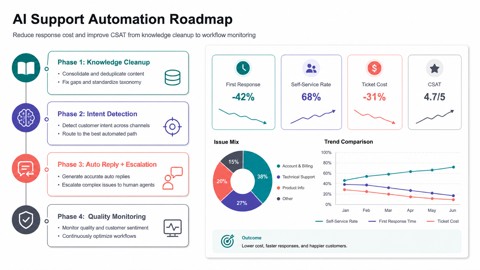
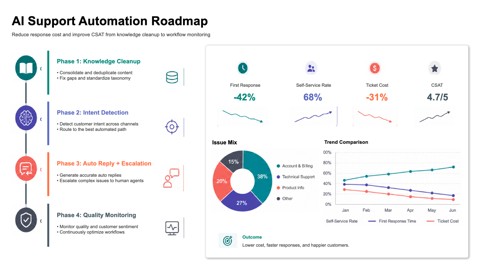
英語のロードマップ資料をPDFのページとして変換した例です。左が元のページ、右が変換後のPPTXをPowerPointで表示したものです。日本語のPDFも同じ方法で処理し、日本語の文字はテキストとして編集できます。
新規登録すると、カードを登録しなくても3ページ分の無料クレジットが付きます(7日間有効)。その後は、選んだPDFのページ1ページにつき1クレジットのお支払いです。30クレジット$5.99、80クレジット$11.49、200クレジット$24.99の3種類のパックがあり、サブスクリプションはありません。購入したクレジットに有効期限はないので、必要なときに必要なページだけ変換できます。料金の詳細を見る →
文字をマウスで選択できるPDFなら、元のPPTXを使うか、PDFの文字データを使う一般的な変換で足りることもあります。ページが画像として保存されている、変換するとレイアウトが崩れる、といった場合はImage2PPTが向いています。各ページを見た目どおりに読み取って組み直すので、文字を選択できるかどうかに仕上がりが左右されません。
はい。スキャンしたページは、スクリーンショットと同じように見た目から読み取ります。300dpi以上で、傾かないように取り込むと文字がきれいに組み直されます。
はい。変換する前に、ファイルの横にあるページ欄へ「1-5」や「2, 4, 7-9」のように入力すると、そのページだけを変換します。クレジットを使うのも、選んだページの分だけです。
1回の変換で最大50ページ、1ファイル35MBまでです。それより長いPDFは、1-50ページ、51-100ページのように分けて変換してください。
文章が中心のPDFには向いていません。PDFの1ページがそのまま1枚のスライドになるため、段落が何ページも続く文書は編集しにくい形になります。こうした文書は、WordでPDFを開くと文書として編集できます。
はい。出力は標準的なPPTXファイルです。Googleドライブにアップロードして「Googleスライドで開く」を選ぶか、作成中の資料に[ファイル]→[スライドをインポート]で取り込めます。
スライドのPDFをアップロードしてページを選べば、文字・図形・表を編集できるPPTXが届きます。新規登録で3ページ分を無料でお試しいただけます。
PDFを変換する