社内資料のたたき台をGeminiで作る方
Geminiのスライドは見栄えが良くても、数字や日付、担当者名は仮のものです。上司のチェックで修正が入るたびにプロンプトからやり直すのではなく、PowerPointで該当箇所だけを直せます。社内テンプレートのフォントや色に合わせる作業も、変換後はいつもの資料と同じ手順です。
Geminiが作ったスライドは、実は1枚の画像です。Geminiアプリ、AI Studio、WorkspaceのどこでGeminiにスライドを作らせても、手元に届くのは画像です。文字ははっきり読めますが、クリックして直すことはできません。社内確認で「この数字を最新に」「見出しの表現を変えて」と差し戻されるたびに作り直していては、手間がかかるうえに体裁も崩れがちです。Image2PPTなら、スクリーンショットやPDFをアップロードするだけで、テキストボックス、図形、表をそのまま修正できるPPTXに変換し、レイアウトと配色も高忠実度で再現します。出力は標準のPPTXなので、PowerPoint、Googleスライド、Keynoteで開けます。
Geminiのスライドは見栄えが良くても、数字や日付、担当者名は仮のものです。上司のチェックで修正が入るたびにプロンプトからやり直すのではなく、PowerPointで該当箇所だけを直せます。社内テンプレートのフォントや色に合わせる作業も、変換後はいつもの資料と同じ手順です。
研修資料のたたき台をGeminiで作り、受講者や部署に合わせて事例、単位、日程を差し替える。画像のままでは毎回作り直しになりますが、PPTXにしておけば普段の資料と同じように修正できます。
Deep Researchがまとめた複数ページの資料も、取引先や社内会議に出す前には、自社の見解の追記、数値の更新、出典の明記が欠かせません。PDFに書き出してまとめて変換すれば、仕上げはPowerPointで進められます。
| 入力元 | 画像の取り出し方 | ポイント |
|---|---|---|
| Geminiアプリで生成した画像 | 長押しまたは右クリックで保存するか、応答のダウンロードボタンから保存 | JPGより文字の輪郭がくっきりするPNGがおすすめです。 |
| AI StudioのImagen出力 | AI Studioの画面から画像を保存 | Imagen 3とImagen 4のどちらにも対応しています。 |
| WorkspaceのGemini | 提案されたスライドをスクリーンショットするか、画像をドライブに保存 | 1枚の画像にはスライド1枚だけを入れてください。 |
| Gemini Deep Researchの資料 | スライドからPDFとして書き出す([ファイル]→[ダウンロード]→[PDF])か、ページごとにスクリーンショット | PDFは最大50ページまで。ページ範囲も指定できます。 |
| 複数のスライドをまとめて | 1回の変換で最大50ページ(画像とPDFのページの合計)。PNG、JPG、WEBP、GIF、PDFに対応し、1ファイル35MBまで | Image2PPTがひとつのPPTXにまとめます。 |
見出し、本文、箇条書き、KPIの数値、表の項目名と数値、シンプルな図形(長方形、吹き出し、矢印)、2列の比較、キャプション。どれもクリックして入力できるテキストや図形になるため、「第3四半期」を「第4四半期」に直すといった修正もその場で済みます。
写真の背景、イラストの人物、細かい装飾アイコン、ラベルが重なり合った複雑なグラフ、透かし、装飾的なグラデーションの背景。これらは元の位置に画像として配置され、移動や拡大縮小はできますが、線を1本ずつ描き直すことはできません。
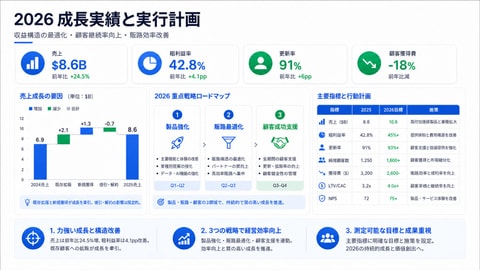
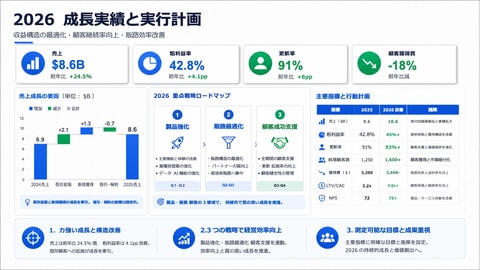
下の例は、AIで生成したスライド画像を、Geminiの画像と同じ手順で変換したものです。左が元の画像で、ページ全体が1枚の画像になっています。右は変換後のPPTXのプレビューで、見出し、数値、表のセルはどれもPowerPointやGoogleスライドでクリックして修正できます。
従量課金で、サブスクリプションはありません。1クレジットでスライド1枚を変換でき、購入したクレジットに有効期限はありません。クレジットパックは30クレジット$5.99、80クレジット$11.49、200クレジット$24.99の3種類で、1枚あたり約$0.20、$0.14、$0.12です。お支払いはカードで行えます。新規ユーザーはログイン時に無料クレジット(7日間有効)を受け取れます。料金の詳細を見る →
| Image2PPT | Geminiの画像をそのまま使う | GeminiからGoogleスライドへ | |
|---|---|---|---|
| 文字を直接修正できる | できる | できない(ページ全体が画像) | できる(スライドのテンプレート内) |
| Geminiで気に入ったデザインを保てる | 保てる。同じレイアウトを再構築 | 元の画像そのもの | 一部のみ。スライドのテンプレートに置き換わる |
| PPTXファイルとして受け取れる | はい。ネイティブのPPTX | いいえ | はい。スライドから書き出し |
| 多言語対応 | 日本語、英語、中国語、韓国語、欧州の言語 | 対応(画像として描画) | 対応(スライドの標準機能) |
Geminiがスライドとして返すのは、Imagenなどの画像モデルが描いた1枚の画像だからです。画像の中の文字はピクセルでできていて、テキストデータではないため、PowerPointでは選択も入力もできません。Image2PPTは画像を読み取り、文字・図形・表を編集できるスライド要素として組み立て直します。
はい。PNGで保存して、通常の画像と同じようにアップロードしてください。チャット欄やボタンが入らないよう、スライドの部分だけを切り取るのがおすすめです。
はい。仕上がりを左右するのは元画像の鮮明さで、Googleのモデルのバージョンによる違いはほとんどありません。
Workspaceのアドオンはありません。社内システムに組み込んだり、まとめて処理したりする場合は、公開しているImage2PPT APIで、Geminiが生成した画像やPDFを編集可能なPPTXに変換できます。
レイアウトはそのまま再現します。Google独自のフォントはライセンスの都合で、メイリオ、MS 明朝、Calibri、ArialなどOfficeで一般的なフォントに置き換わります。社内テンプレートで指定されたフォントがある場合は、PPTXを開いてから通常どおり変更できます。
はい。GoogleスライドでPPTXを開いても、文字や図形は編集できる状態のままです。同じファイルをPowerPoint、Keynote、LibreOffice Impressでも開けます。
はい。日本語、英語、中国語、韓国語、主要な欧州の言語は、元の言語のまま再構築します。勝手に翻訳されることはありません。
はい。GoogleスライドでPDFとして書き出してアップロードしてください。1回の変換で最大50ページまで扱え、ひとつのPPTXにまとめます。ページ範囲を指定すれば、必要なページの分だけのお支払いで済みます。
ファイルはImage2PPTのサーバーで処理され、元のファイルと変換後のPPTXは、ご自身で削除するかアカウントを削除するまで保管されます。いくつかの限られた例外(法人向けAPIの変換結果、プラグインからのアップロードと無料アカウントの複雑なページ、変換が始まらなかったアップロード、保存容量が不足したときの古いファイルの整理)はプライバシーポリシーに記載しています。ファイルがモデルの学習に使われることはありません。
はい。新規ユーザーはログイン時に無料クレジット(7日間有効)を受け取れます。購入前に、お手元のGeminiのスライドを何枚か変換して仕上がりをご確認ください。サブスクリプションはなく、購入したクレジットに有効期限はありません。
スクリーンショット、PDF、AIスライド画像をアップロードすれば、すぐに編集できるPowerPointをダウンロードできます。新規ユーザーは無料クレジットで試せます。
今すぐ画像を変換