JPG・PNGで届いたスライド
チャットやメールで「資料です」と画像だけが送られてきた。元のパワポを持っている人はもう異動していて、数字を今期のものに替えたくても、手元にあるのはJPGだけ。そんなときは画像から組み直すのが近道です。
画像で受け取ったスライドは、誤字ひとつ直せません。JPGやPNGのファイル、画面のスクリーンショット、AIが描いたスライドは、見た目はパワポのページでも、中身は色のついた点の集まりです。Image2PPTに画像をアップロードすると、見出しや本文はテキストボックス、カードや矢印は図形、表はPowerPointの表として組み直したPPTXが届きます。レイアウトと配色は、元の画像に合わせて高忠実度で再現します。
チャットやメールで「資料です」と画像だけが送られてきた。元のパワポを持っている人はもう異動していて、数字を今期のものに替えたくても、手元にあるのはJPGだけ。そんなときは画像から組み直すのが近道です。
オンライン会議で共有された画面、ウェビナーの投影資料、社内ポータルに載っていた1枚。スクリーンショットはファイルに保存しなくても、アップロード画面にCtrl+V(Macは⌘+V)で貼り付けられます。
ChatGPTやGeminiが描いたスライドは、1文字の誤りでも画像ごと作り直しになりがちです。PowerPointにしておけば、間違えたラベルや数値だけをその場で打ち替えられます。詳しくはAIスライド画像の変換ガイドをご覧ください。
| 画像の形式 | PNG、JPG(JPEG)、WebP、GIF。PDFもそのままアップロードできます。 |
|---|---|
| ファイルサイズ | 1ファイル35MBまで |
| 枚数 | 1回の変換で最大50枚(画像の枚数とPDFのページ数の合計)。アップロードした順に、1つのPPTXファイルにまとめて出力します。 |
| 文字の言語 | 日本語、英語、中国語(簡体字・繁体字)、韓国語、主要な欧州言語 |
| 出力ファイル | 標準的なPPTX。Microsoft PowerPoint、Googleスライド、Keynote、LibreOffice Impressで開けます。 |
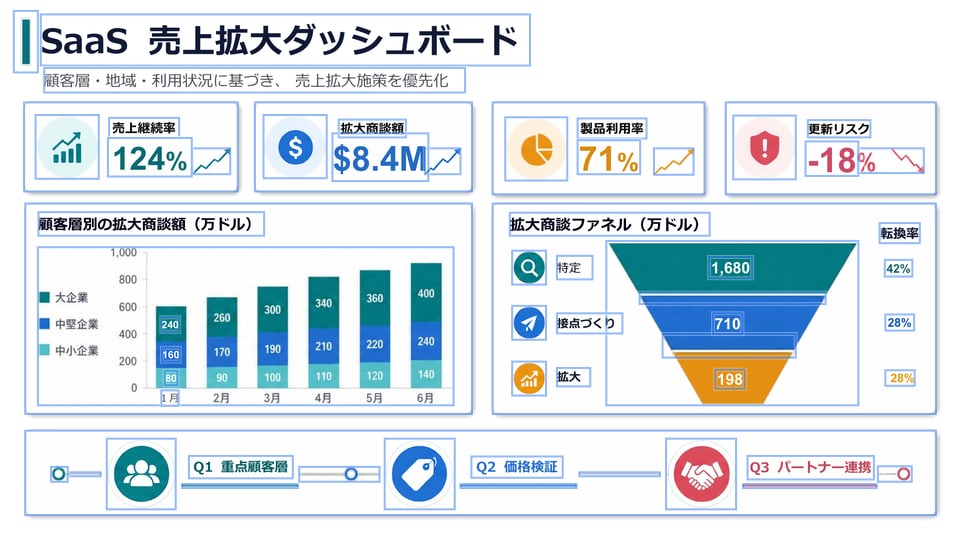
タイトル、本文、箇条書き、注記、KPIの数字。角丸の四角形やカード、吹き出し、矢印、区切り線。行と列がはっきりした表は、値が1つずつセルに入ったPowerPointの表になります。
写真、イラスト、ロゴ、細かいアイコン、凝ったグラフィック。これらは切り出した画像として同じ場所に置くので、スライドの見た目は崩れません。サイズの変更や移動、別の画像への差し替えは自由にできます。
グラフは作りによって扱いが分かれます。シンプルな棒グラフや折れ線グラフは図形で組み直すことが多く、ラベルが重なり合った複雑なグラフは画像のまま残し、タイトルや凡例の文字を編集できる形にします。
画像をPowerPointに入れる方法はいくつかあり、目的によって向き不向きがあります。
| 貼り付け・一般的な変換 | OCRで文字を取り出す | Image2PPT | |
|---|---|---|---|
| 文字の修正 | できない | 文字だけならできる | スライド上でできる |
| 図形・表 | 画像の一部のまま | 残らない | 図形・表として編集できる |
| レイアウト | 見た目は元のまま | 自分で組み直す | 高忠実度で再現 |
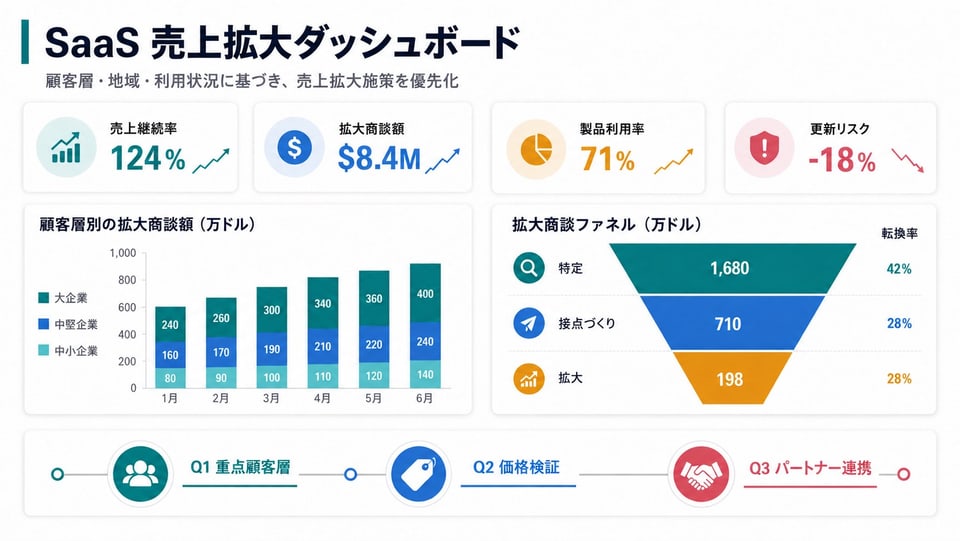
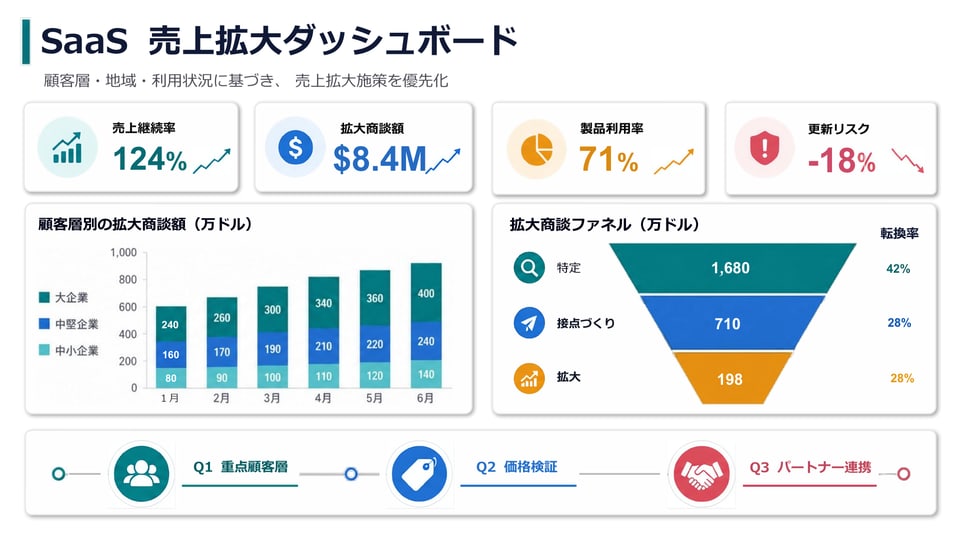
左がアップロードした元の画像、右が変換後のPPTXをPowerPointで表示したものです。上のボタンからこのPPTXをダウンロードして、見出しや数値を実際に書き換えてみてください。2枚の画像を見比べても似ていることしか分かりませんが、ファイルを開けば、どの文字や数値、図形を自分で直せるのかが確かめられます。
新規登録で3ページ分を無料でお試しいただけます。無料分の有効期間は7日間で、カードの登録は不要です。その後はページ単位のお支払いで、画像1枚につき1クレジットを使います。クレジットパックは30クレジット$5.99、80クレジット$11.49、200クレジット$24.99(1ページあたり約$0.20・$0.14・$0.12)の3種類です。サブスクリプションはなく、購入したクレジットに有効期限はありません。料金の詳細を見る →
はい。文字がはっきり読めるスライドの画像なら、見出し・本文・数値をテキストボックスとして組み直すので、PowerPointでクリックしてそのまま打ち替えられます。画像を1枚貼っただけのスライドとは違い、図形や表も1つずつ選択できます。
どちらも使えます。PNGは文字の輪郭が崩れにくいので、小さな注記や細かい数字が多いスライドに向いています。JPGでも、文字が十分に読める解像度があれば問題ありません。WebPとGIFにも対応しています。
スライド1枚がちょうど収まるように切り取り、ブラウザのタブや隣のスライドのサムネイルは入れないでください。スライドを画面いっぱいに表示してから撮ると、文字がくっきりします。撮った画像は、ファイルに保存しなくてもアップロード画面に貼り付けられます。
1回の変換で最大50枚(PDFのページ数と画像の枚数の合計)です。結果はアップロードした順に並んだ1つのPPTXファイルで届きます。1ファイルあたりの上限は35MBです。
できます。スライド全体が写っていて、正面から撮れていれば読み取れます。斜めから撮った写真や、プロジェクターの光が反射して文字が白く飛んでいる写真は、読み取れる文字が少なくなります。
新規登録で3ページ分を無料でお試しいただけます(有効期間7日間)。その後はページ単位の課金で、30クレジット$5.99、80クレジット$11.49、200クレジット$24.99のパックから選べます。サブスクリプションはなく、購入したクレジットに有効期限はありません。
JPG、PNG、スクリーンショットをアップロードすれば、文字・図形・表を編集できるPPTXが届きます。新規登録で3ページ分を無料でお試しいただけます。
画像を変換する