マーケティング・広報担当
キャンペーン告知や社内報のスライドをCanvaで作ったものの、社内確認のたびに文言の修正が入る。画像のままでは毎回Canvaに戻って書き出し直しですが、PowerPointになっていれば手元ですぐに直せます。
Canvaで作った資料も、画像やPDFで書き出せば文字はただの画像です。社内確認で上司から「この表現を変えて」、取引先から「数字を最新のものに」と差し戻されても、PowerPointでは文字をクリックすることさえできません。Canva自体のPPTX書き出しも、開くとフォントが欠けていたり、要素がグループのままロックされていたりして、体裁を整え直す手間がかかりがちです。Image2PPTなら、Canvaのデザイン画像をアップロードするだけで、テキストボックス・図形・表をそのまま編集できるPowerPointファイルに変換します。
キャンペーン告知や社内報のスライドをCanvaで作ったものの、社内確認のたびに文言の修正が入る。画像のままでは毎回Canvaに戻って書き出し直しですが、PowerPointになっていれば手元ですぐに直せます。
提案資料は最終的に社内テンプレートのPowerPointにまとめる、という職場は少なくありません。Canvaで作ったページを編集できるスライドにしておけば、数字の差し替えや取引先ごとの社名の書き換えもその場で対応できます。
Canvaで納品したデザインに、クライアントから「自社で修正できるようにPowerPointでほしい」と言われることがあります。編集できるPPTXでお渡しすれば、細かな修正依頼のたびにやり取りする必要がなくなります。
| ソース | 用意のしかた | 備考 |
|---|---|---|
| CanvaのPNG/JPG書き出し | Canvaで「ダウンロード」→ PNGまたはJPG | 文字の輪郭がくっきりするPNGがおすすめです。 |
| CanvaのPDF書き出し | Canvaで「ダウンロード」→ PDF | そのままアップロードでき、1ページが1枚のスライドになります。 |
| Canvaのプレゼンテーションのスクリーンショット | スライドを1枚ずつスクリーンショット | 1枚の画像に1ページ分のデザインを入れると最もきれいに仕上がります。 |
| 複数ページのデザイン | 1回の変換で最大50ページ | 1つのPPTXファイルにまとめて出力します。 |
見出し、本文、箇条書き、数字、ラベルや数値の入った表のセル、シンプルな図形(長方形、角丸四角形、吹き出し)、ブロックをつなぐ矢印、2列の比較、キャプション。PowerPoint、Googleスライド、Keynote、WPS Officeで開くと、どれもクリックして修正できるテキストや図形になっています。
写真の背景、イラストの人物、手描きや複雑な装飾アイコン、ラベルが密集して重なったグラフ、透かし、グラデーションや装飾的な背景。これらは埋め込み画像として配置されます。移動やサイズ変更はできますが、線を1本ずつ描き直すことはできません。
CanvaでPNGをダウンロードすると、手元に届くのはいわばスライドの「写真」です。画像の中の文字は色の付いたピクセルにすぎず、テキストではありません。そのため、PowerPointでどこをクリックしても文字を選択できません。PPTXで書き出した場合も、フォントの欠落や、要素が画像に統合されたりグループにロックされたりすることで、修正に手間取ることがよくあります。
Image2PPTは、その画像を読み取ってスライドを組み直します。まず、ここに文字の行、そこに図形、その下に表というように、各要素の種類と位置を把握します。次に、新しいスライド上で、文字をテキストボックスとして入力し直し、図形をPowerPointの図形として描き直し、表をPowerPointの表として作り直します。画像を1枚貼り付けるのではなく要素そのものを作り直すので、ファイルを開けばどの要素もクリックして修正・移動できます。
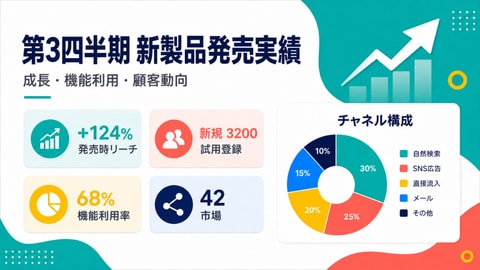
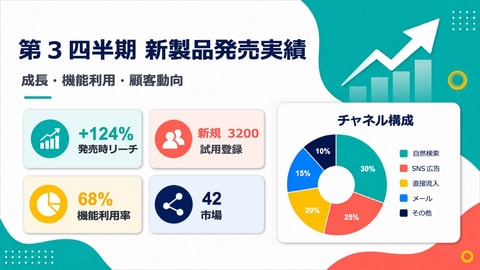
以下は、Canvaの書き出しと同じ手順で変換したデザイン画像の例です。左が元の画像、右が編集可能なPPTXのプレビューです。右側で再構築されたテキスト・図形・表のセルは、PowerPointでクリックして修正できます。
従量課金制で、サブスクリプションはありません。1クレジットで1ページを変換でき、購入したクレジットに有効期限はありません。30クレジット$5.99(1ページあたり約$0.20)、80クレジット$11.49(約$0.14)、200クレジット$24.99(約$0.12)の3種類で、お支払いはクレジットカードです。新規ユーザーには初回ログイン時に無料クレジット(有効期間7日間)をお付けしています。料金の詳細を見る →
CanvaでデザインをPNGまたはJPG(複数ページの場合はPDF)でダウンロードし、Image2PPTにアップロードしてください。画像の中の文字はピクセルの集まりなので、PowerPointでは編集できません。Image2PPTが画像を読み取り、テキスト・図形・表をPowerPointのネイティブ要素として組み直すため、ダウンロードしたファイルでそのまま文字を打ち替えられます。
PowerPointで開くと、フォントが欠けていたり、要素が画像に統合されたりグループにロックされたりしていることがよくあります。一文字直すにも、まずグループ解除から始めることになります。デザインを画像で書き出してImage2PPTで再構築すれば、要素ごとに修正できる整ったPPTXになります。
PNG、JPG、WEBP、GIF、PDFに対応しており、1ファイルあたり最大35MBです。CanvaからダウンロードしたPDFはそのままアップロードでき、1ページが1枚のスライドになります。画像の場合は文字がくっきりするPNGがおすすめで、1枚に1ページ分のデザインを入れると最もきれいに仕上がります。
はい。1回の変換で最大50ページまで処理し、1つのPPTXファイルにまとめます。1ページにつき1クレジットを使用し、購入したクレジットに有効期限はありません。
配色とレイアウトは高忠実度で再現します。フォントはPowerPointで一般的に使われるフォントに置き換わりますが、文字はすべて編集できるので、社内規定のフォントやブランドフォントへの変更も数クリックで済みます。
はい。新規ユーザーには初回ログイン時に無料クレジット(有効期間7日間)をお付けしています。まずはお手元のCanvaデザインで仕上がりをご確認ください。サブスクリプションはなく、購入したクレジットに有効期限はありません。
スクリーンショット、PDF、AIで作ったスライド画像をアップロードすれば、すぐに編集できるPowerPointをダウンロードできます。新規ユーザーには無料クレジットをお付けしています。
今すぐ画像を変換する