
画像を Word に変換:写真の文字や表を編集可能に
書類の写真やスキャン画像をアップロードして、編集できる Word ファイルに変換。複数の画像をページ順にまとめ、公開サンプルで原本と変換後を比較できます。
1 クレジットで PPT 1 ページ、または Word 5 ページ
画像の文字を、編集できる文書に
契約書、配布資料、本のページなどを撮影した画像から、文字を編集できる Word ファイルを作成します。読み取った本文は段落に、見出しは Word のスタイルに、認識した表はセルを編集できる表になります。画像をそのまま Word に貼り付ける方法とは異なります。
複数の写真を、ページ順に一つのファイルへ
1 ページにつき 1 枚撮影し、読む順番に画像を選んでアップロードしてください。一覧の順番で一つの Word ファイルにまとめます。順番が違う場合は選択をクリアし、選び直してから変換します。紙を平らに置き、カメラを紙と平行にして、影や反射を避けてください。細かな文字が読めるか拡大して確認すると、撮り直しの判断ができます。
変換後に確認したい箇所
氏名、金額、日付、条項の参照先、表の行列を元画像と照合してください。印影、署名、写真、一部の複雑な内容は画像として残る場合があります。ぼやけた文字や隠れた文字は原本で確認が必要です。段落を加筆したりフォントを変更したりすると Word が再配置するため、元画像と改ページ位置が変わることがあります。
公開サンプル:原本と変換後の Word
既存の公開サンプルである英文のソフトウェアサービス契約書です。原本は PDF で、スマートフォンの写真やスクリーンショットではありません。原本の 1 ページ目と、製品が出力した未修正の Word を表示しています。JPG や PNG 単独の変換テストではなく、文書構造とレイアウトを確認するための例です。
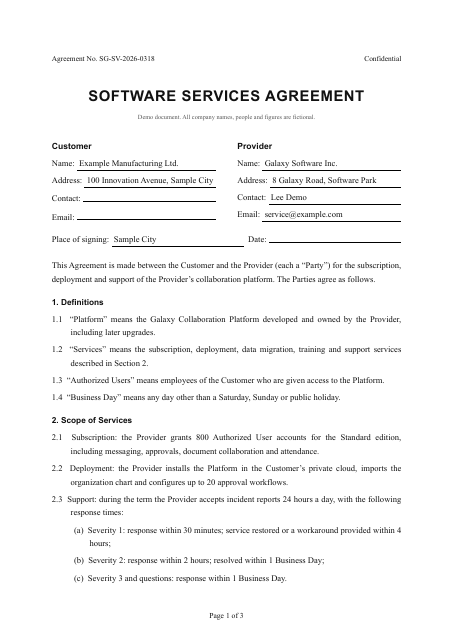
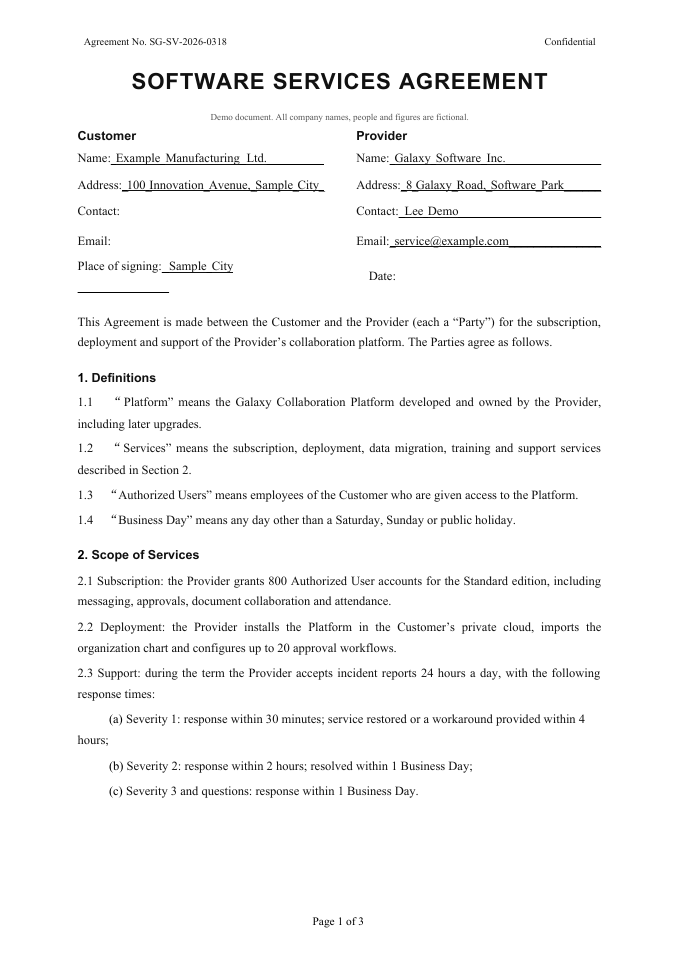
変換の前後に
このページでファイルを選択できます。変換を開始する前にログインが必要です。画像 1 枚を 1 ページとして、ページ数に応じたクレジットを使用します。開始前にアカウントの残高を確認してください。オンラインで処理する権限のある文書だけをアップロードし、変換後は原本と照合してください。変換履歴から、タスクとファイルを完全に削除できます。
よくある質問
複数の画像を一つの Word にまとめられますか?
はい。ページ順に選んだ画像を、アップロード一覧の順番でまとめます。画像 1 枚を 1 ページとして数えます。順番が違う場合は選択をクリアし、選び直してください。
変換後の文字は編集できますか?
読み取った本文、見出し、表は編集できます。印影、署名、写真、一部の複雑な内容は画像として残る場合があります。ぼやけた文字や隠れた文字は原本と照合してください。
変換にはアカウントが必要ですか?
はい。ファイルは先に選択できますが、変換を開始する前にログインが必要です。利用可能なクレジットとページ数はアカウントで確認できます。
関連ページ
ページ数とクレジット
1 クレジットで PPT 1 ページ、または Word 5 ページ
Word 5 ページにつき 1 クレジットを使用し、端数も 1 クレジットとして計算します。1 件あたり最大 150 ページです。変換に失敗した場合、または中止した場合は、その変換のクレジットをすべて返還します。Word と PPT は同じクレジット残高を使用します。