AIでスライドは作れるようになった。残る課題は「あとから修正できること」
長いあいだ「AIプレゼン作成ツール」といえば、タイトルと数行の箇条書き、それにストック画像を、人より速く並べてくれるツールのことでした。使えなくはないものの、デザインされたページだと感じることはほとんどありませんでした。画像生成モデルがそれを変えました。いまでは、情報量の多いシステム図、イラスト入りの教材、映画のような製品発表、漫画仕立ての解説までを、1枚のまとまったスライド画像として描けます。
スライドデザインは、ほぼ解決したように見えます。ただ、実際の業務ではここからが本番です。表現力の高い仕組みほど、手元に届くのは1枚の画像だからです。上司に見せたら「この数字、最新に差し替えて」、取引先からは「社名の表記を直してほしい」。そんな修正依頼が来ても、タイトルもグラフのラベルもピクセルなので打ち直せず、カードの位置も動かせません。見た目は完成していても、資料としての作業はまだ始まってもいないのです。
私たちの考え:AIで資料を作るなら、「まず画像、次に編集できるPowerPoint」という流れがいちばん実用的になりつつあります。見た目づくりは画像モデルに任せ、その結果を、修正にも提出にも耐えられるオブジェクトへと再構築するのです。
業界でのスライド生成、3つのアプローチ
AIプレゼン製品の多くは、次の3つのアプローチのどれかを取っています。どれも役に立ちますが、それぞれ最適化している制約が違います。
| アプローチ | 得意なこと | 苦手なこと |
|---|---|---|
| PPTXを直接生成 | 最初からネイティブで編集可能なファイルができます。 | 複雑なビジュアルの意図を、座標、図形、フォント、レイアウト指示に置き換えなければなりません。自由なイラストや密度の高い構成は、標準的なPowerPointの部品では安定して表現しにくいのです。 |
| HTMLでスライドを作成 | 速く、構造化されていて、レスポンシブ。繰り返しの多いコンテンツレイアウトに向いています。 | 整ったカード、段組み、テキストブロックに収束しがちです。自由な図解、エディトリアルなイラスト、漫画、変わったビジュアル構成は作りにくく、PowerPointへ忠実に書き出すのも難しくなります。 |
| スライド画像を生成 | ビジュアルの自由度がいちばん高い方法です。タイポグラフィ、イラスト、図解、地図、雰囲気、質感を、モデルが1枚のキャンバスにまとめて描けます。 | 結果はふつう平坦なビットマップです。スライドのように見えても、スライドのようには扱えません。 |
編集しやすさと予測できる構造が、ビジュアルの意欲より大事な場面では、PPTXの直接生成が正解です。整った繰り返しのレイアウトなら、HTMLがとても優秀です。しかし、情報量の多い解説図、イラストで語るストーリー、標準テンプレートに収まらないビジュアル表現が求められるなら、画像生成には決定的な強みがあります。PowerPointの図形の語彙にも、ブラウザのレイアウトにも縛られないからです。
欠けているもう半分:再構築
画像生成が最良のビジュアル生成手段だとすれば、次に問うべきは、どうやって編集できる状態を取り戻すかです。よくある答えは文字認識です。画像の中の文字を読み取り、その上にテキストボックスを重ねる。文字を打ち直すことはできるようになりますが、スライドを再構築したことにはなりません。
本物のスライドは、レイヤーを持つ文書です。テキストはカードやグラフに属し、図形には塗りつぶし、枠線、重なり順、互いの関係があります。矢印は領域どうしをつなぎます。画像に焼き込まれた文字を取り除けば穴ができ、それを修復しなければなりません。さらにPowerPoint側にも、独自のフォントメトリクス、折り返し、最小サイズ、描画の挙動があります。
そのため、実用的な再構築では、いくつもの課題を同時に解く必要があります。
- オブジェクトの理解:テキスト、コンテナ、コネクタ、グラフ、イラスト、アイコン、装飾を見分けること。
- 幾何的な精度:テキストとビジュアルがずれていかないよう、実用的なオブジェクトの境界と重なり順を復元すること。
- 背景の復元:もとの画像に焼き込まれた文字や素材を、白い塊、二重の文字、目に見える跡を残さずに取り除くこと。
- 描画の制御:PowerPointが実際にテキストや図形をどうレイアウトするかを踏まえつつ、再現度、編集しやすさ、計算コストのバランスを取ること。
だからこそ、「テキストが編集できる」だけでは足りません。文字を重ねただけの資料は、ぱっと見では整っていても、差し戻しを受けてタイトルを少し動かした途端に崩れます。下には古い文字が残ったままで、カードは本物のカードではなく、レイアウトは背景画像に閉じ込められたままです。
Image2PPTが再構築するもの、あえて残すもの
Image2PPTは、ひとつのモデルにページ全体を一度に描き直させるのではなく、多段階の再構築システムを使います。ページの構造を読み取り、編集可能なテキストと整った図形を再構築し、細かなビジュアル要素を独立した画像として切り出し、背景を復元して、その結果をネイティブのPPTXに書き出します。
製品として大事な判断は、すべてのピクセルを無理にベクター図形にしないことです。テキストとシンプルな構造は、よく書き換えるものなので編集できるべきです。細かな地図、グラフ、イラスト、アイコンは、描き直すとかえってページが悪くなるなら、見た目を忠実に保つべきです。そうした領域も独立した画像オブジェクトになるので、移動、トリミング、差し替え、サイズ変更、削除ができます。
こうして戻ってくるのは、固まった1枚のスクリーンショットではなく、実際に手を入れられるオブジェクトの集まりです。よく直す文字や構造はそのまま編集でき、複雑なビジュアルは描き直して崩れることなく、高忠実度で再現されます。
あえて難しくした例
この考え方を試すために、情報量の多い「都市水道のデジタルツイン」のスライドを生成しました。中央の都市イラスト、地図、グラフ、数式、ラベル付きのカード、アイコン、凡例、長いコネクタの線がひとつのページに入っています。丁寧に選んだタイトルスライドではなく、再構築にとって最悪に近い入力です。
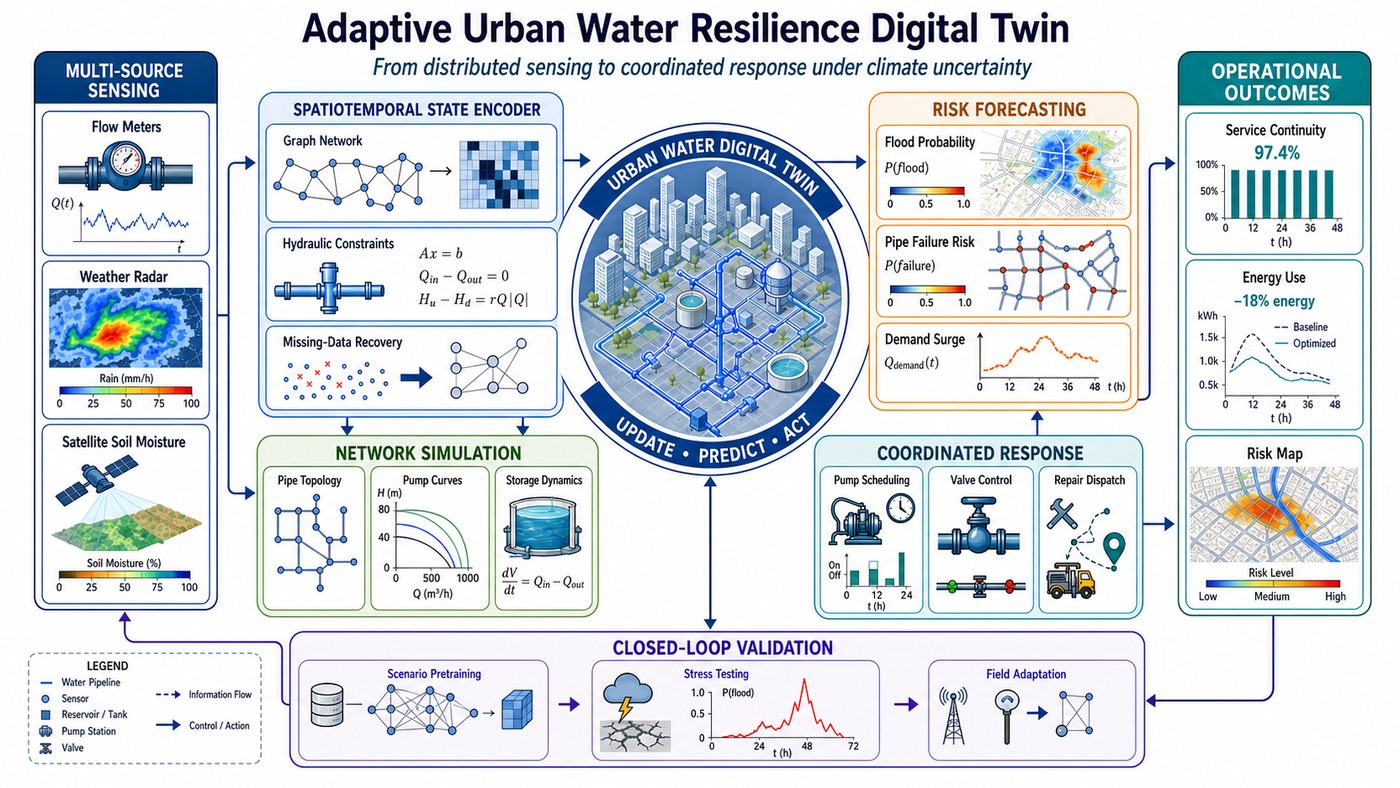
変換後、生成されたファイルをMicrosoft PowerPointで開き、「すべて選択」を実行しました。下のスクリーンショットはわざと雑然としています。選択枠のひとつひとつが、独立したPowerPointオブジェクトを示しているからです。
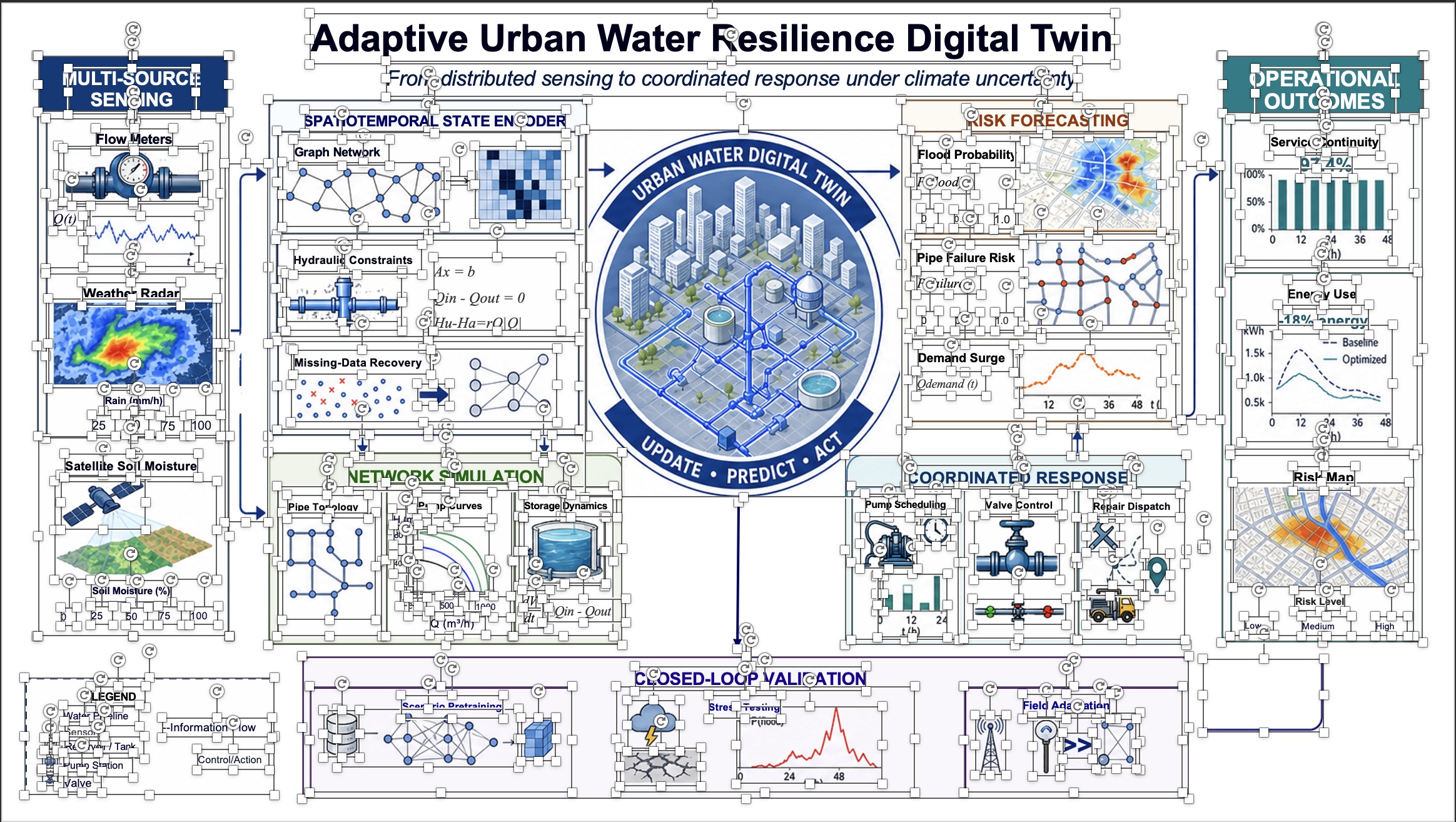
78個のテキストボックスは打ち直せます。33個の図形は移動、サイズ変更、スタイル変更ができます。54個の画像オブジェクトは、地図、図解、グラフ、イラストといった複雑なビジュアル領域を保ったまま、それぞれ個別に配置換え、トリミング、差し替え、削除ができます。
このページはもう、眺めるだけの1枚の画像ではありません。社内確認、修正、取引先への提出まで、そのまま進められる作業用のスライドです。
AIプレゼンのワークフローはどう変わるか
これまでは、プレゼン用のモデルはPowerPointを直接出力しなければならない、と考えられてきました。その前提のせいで、ビジュアルの創造性と文書の構造が、同じ生成ステップに押し込まれていました。2段階のワークフローなら、この2つを切り離せます。
- 画像モデルでビジュアルの方向性を探り、いちばん良いビジュアルを生成する。
- 再構築で、編集可能なテキスト、レイアウト、独立したビジュアルオブジェクトを取り戻す。
- PowerPointで仕上げる。文言を直し、数字を差し替え、要素を動かし、フォントを社内規定に揃え、ロゴを入れて提出する。
だからといって、PPTXやHTMLの直接生成が不要になるわけではありません。構造化された資料、繰り返しのテンプレート、データ駆動のレポートには、今もそれらのアプローチが向いています。言いたいのはもっと限定的なことです。画像生成はビジュアルの上限を取り払い、再構築は「画像で固まってしまう」代償を取り除きます。両者を組み合わせることで、どちらか一方だけではうまく作れない種類のスライドが作れるようになります。
ラストワンマイルこそがプロダクト
美しい画像を生成できるのは見事です。けれど実務で役に立つのは、会議の直前に「ここの表現を変えて」と言われても、ファイルを開いて数分で直せることです。見栄えのよい出力と、何度でも修正できる資料とのあいだにあるこの隔たりに、残りのエンジニアリングがあります。
Image2PPTが目指すのは、この後半を確実なものにすることです。書き換える必要のあるテキストと構造は編集可能なオブジェクトとして返し、複雑なビジュアルは高忠実度で再現する。スライドの見た目は、AIがついに解決したのかもしれません。次の課題は、そのスライドをもう一度あなたの手に戻すことです。
AIが生成したスライド画像を編集可能なPowerPointに
まずはいちばん手ごわいスライドを1枚アップロードしてみてください。AIで生成した画像、スクリーンショット、書き出したPDFのどれでも使えます。結果をPowerPointで開いて「すべて選択」し、タイトルや数字を実際に直してみれば、作り直しの手間がどれだけ省けるかがわかります。