
截圖轉 Word:將畫面裡的文字變成可編輯文件
上傳網頁、聊天或電子文件截圖,將辨識出的文字、標題與表格轉成可編輯的 Word。多張圖片可依序合成一份,附真實公開範例與長截圖整理方法。
1 點 = 1 頁 PPT 或 5 頁 Word
截圖轉 Word,先保留完整內容
從網頁、聊天視窗或電子文件擷取的文字,貼進 Word 仍然是一張圖。直接上傳截圖,辨識出的正文、標題與表格會轉成可編輯的內容。PNG 截圖通常能保留清晰字緣;請優先上傳原始截圖,避免使用通訊軟體壓縮過的預覽圖。
長截圖與多張截圖怎麼選
擷取前先放大文字,保留整行與完整表格,裁掉無關的網址列、聊天頭像與按鈕。多張捲動截圖常在首尾重複一段,應先整理成不重複的完整內容再上傳;每張圖片算一頁,上傳順序就是 Word 中的順序。已有原始 PDF 時,直接上傳 PDF 更容易保留頁尾與畫面外的內容。
截圖表格能編輯什麼
辨識出的表格可以修改儲存格,但截圖沒有攜帶試算表公式、隱藏列或圖表資料。轉檔後請核對欄位標題、金額、單位與小數點;長表尤其要檢查分段處是否漏列或重複。圖示、圖表與部分複雜內容可能保留為圖片。
真實公開範例:原稿與 Word 成品
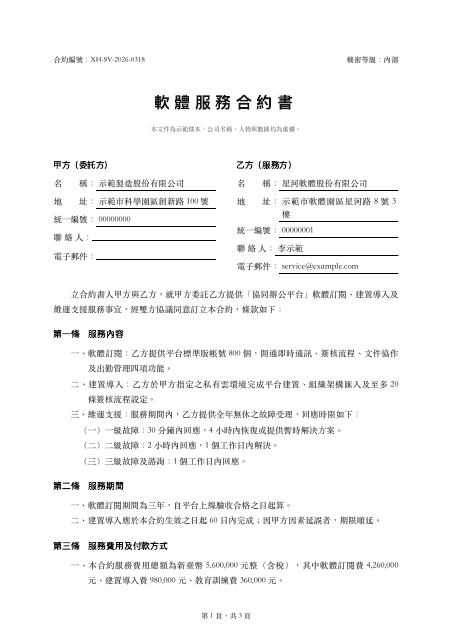
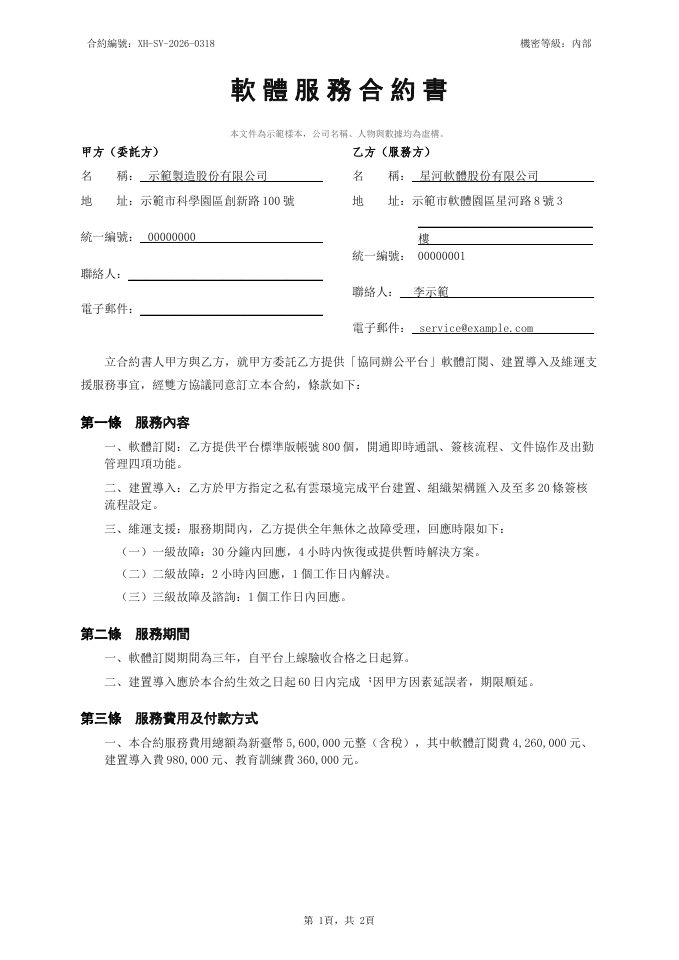
以下使用已公開的軟體服務合約範例,原稿是 PDF,並非手機實拍或截圖。兩張圖分別來自原 PDF 與產品直接轉出的 Word,成品未經手動修改;用於查看文件結構與排版,不作為 JPG 或 PNG 的專門實測。
開始前與下載後
可以先選擇檔案,開始轉檔前需要登入。每張圖片算一頁,轉檔依頁數使用點數;實際可用額度以帳戶顯示為準。請只上傳你有權處理、適合線上轉檔的文件。完成後保留原稿並核對關鍵內容;可在轉檔記錄中永久刪除任務與檔案。
常見問題
可以把多張圖片合成一份 Word 嗎?
可以。依頁序選擇圖片,上傳清單就是合成順序,一張圖片算一頁。順序不對時請清空後重新選擇。
轉出來是可編輯文字,還是圖片?
辨識出的正文、標題與表格可編輯。印章、簽名、照片與部分複雜內容可能保留為圖片;模糊或遮擋的文字請對照原稿核對。
需要註冊才能轉檔嗎?
需要。可以先選擇檔案,開始轉檔前須登入帳戶;可用點數與轉檔頁數以帳戶顯示為準。
相關轉檔
頁數與點數
1 點 = 1 頁 PPT 或 5 頁 Word
1 點轉 5 頁 Word,不足 5 頁以 1 點計。每份最多 150 頁,失敗或中途停止全額退回本次點數,與轉 PPT 使用同一份點數。